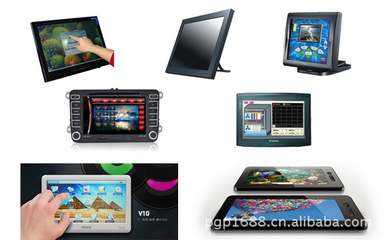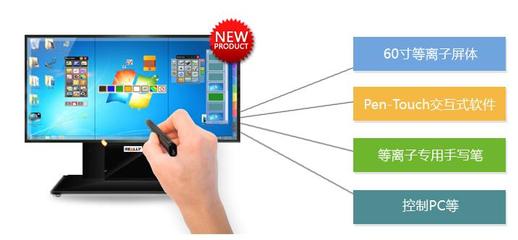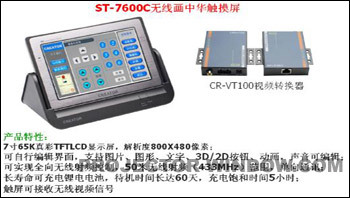
CREATOR快捷中控觸屏作為智能控制系統中的核心交互設備,其穩定運行對于會議室、指揮中心等場景至關重要。在日常使用中,可能會遇到一些常見問題。本文基于天譽科技CREATOR市場信息及行業經驗,匯總了觸控產品的一般故障排除方法,旨在幫助用戶快速恢復系統正常運行。
一、 觸控屏無反應或反應不靈敏
- 檢查物理連接:首先確認觸控屏與中控主機之間的所有線纜(如網線、串口線、USB線等)連接是否牢固、接口是否正確。建議重新插拔一次,確保接觸良好。
- 檢查供電:確認觸控屏的電源適配器已正確連接并通電。可嘗試更換一個已知正常的電源適配器進行測試。
- 校準觸摸屏:進入觸控屏的系統設置菜單(通常通過特定組合按鍵或通過中控主機下發指令),執行觸摸屏校準程序。校準后重啟設備。
- 表面清潔:使用柔軟、微濕的無絨布清潔屏幕表面,去除可能影響觸摸感應的油污、灰塵或水漬。切勿使用腐蝕性清潔劑。
二、 觸控屏與中控主機通信失敗
- 網絡/IP設置檢查:如果采用網絡通信(TCP/IP),請檢查觸控屏與中控主機的IP地址是否設置在同一網段,子網掩碼和網關是否正確。可嘗試互相Ping對方的IP地址測試網絡連通性。
- 通信協議與端口:確認中控主機的控制程序(如CREATOR快捷的CTouch軟件)中,為觸控屏設置的通信協議(如TCP、UDP、串口)、端口號與觸控屏自身的設置完全一致。
- 重啟服務與設備:依次重啟中控主機的控制軟件服務、中控主機以及觸控屏設備。有時簡單的重啟可以解決臨時的通信鎖死問題。
- 檢查防火墻與殺毒軟件:臨時關閉電腦(中控主機)的防火墻和殺毒軟件,排查是否因安全策略攔截了通信端口。
三、 界面顯示異常(花屏、黑屏、部分區域不顯示)
- 分辨率和信號源:確認中控主機輸出到觸控屏的分辨率與刷新率是否在觸控屏硬件支持的范圍內。同時檢查信號線(如HDMI線)質量是否良好。
- 程序與界面文件:檢查中控主機上的控制工程文件(UI界面文件)是否完整、未損壞,并與當前觸控屏型號匹配。可嘗試重新上傳或編譯工程文件。
- 設備固件:檢查觸控屏的固件版本是否過舊,與中控系統不兼容。可訪問CREATOR官方網站或聯系技術支持,獲取并升級最新的固件程序。
四、 控制指令執行錯誤或延遲
- 邏輯與場景檢查:登錄中控主機的編程軟件,檢查控制邏輯(如按鈕對應的串口命令、紅外代碼、網絡指令等)是否正確無誤,特別是與受控設備(如投影機、矩陣、燈光)相關的代碼。
- 受控設備狀態:確認受控設備本身處于正常工作狀態、電源已開啟,并且其接收控制指令的接口(如RS-232、紅外接收窗、網絡接口)連接正確。
- 系統負載與干擾:檢查中控主機CPU和內存占用是否過高,關閉不必要的后臺程序。對于紅外控制,確保紅外發射棒對準設備接收窗,且路徑上無強光干擾。
- 指令發送間隔:在編程軟件中適當增加連續發送指令之間的時間間隔,避免因指令發送過快導致設備無法響應。
五、 常規維護與預防措施
- 定期重啟:建議對中控系統(包括主機和觸屏)進行定期的計劃性重啟,清除系統緩存,保障運行流暢。
- 備份工程:在進行任何重大修改前,務必備份好中控系統的工程配置文件。
- 保持更新:關注CREATOR官方發布的信息,定期更新中控系統軟件和觸控屏固件至穩定版本。
- 環境適宜:確保設備在適宜的溫度、濕度環境下運行,避免過熱、過潮或粉塵過多的環境。
###
當CREATOR快捷中控觸屏出現故障時,遵循“從簡到繁”的原則進行排查:先檢查物理連接與供電,再排查軟件設置與邏輯,最后考慮硬件或固件問題。對于上述方法無法解決的復雜故障,建議詳細記錄故障現象(最好能拍照或錄像),并及時聯系CREATOR快捷的授權代理商或天譽科技等專業技術人員獲取支持,切勿自行拆卸設備。